iforya@blog:~/文章$ cat hua-api-guide.md
hua api 使用教程
注册兑换、创建密钥,以及在 CC Switch、DSH、Trae、WorkBuddy、Chatbox 里怎么配置
目录
hua api 是我搭的 API 中转站,接口兼容 OpenAI 格式,Claude Code、Codex 和各种 AI 编程工具都能接。这篇讲怎么注册、拿到密钥,以及在常用工具里怎么填。
API 地址
| 项目 | 填什么 |
|---|---|
| API 地址(Base URL) | https://0d000721.cv/v1 |
| 模型 ID | 比如 deepseek-v4-flash |
https://api.0d000721.cv/v1 也一样能用,两个选一个就行,下面截图里两种都有。
只有 Claude Code 例外:地址不要加 /v1,直接填 https://0d000721.cv。
能用的模型可以在控制台的「模型广场」里查,不登录也能看。
第一步:注册与兑换
-
打开 0d000721.cv 注册账号,用户名和密码随意填。
-
进入网站后,在左侧菜单找到「兑换」,输入兑换码进行兑换。兑换码可以在左侧菜单的「购买点我」里买。
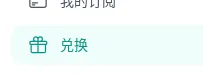
左侧菜单里的「兑换」 -
在左侧菜单找到「API 密钥」,点「创建密钥」。
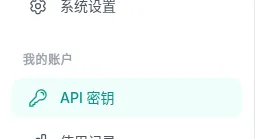
左侧菜单里的「API 密钥」 -
名称随便起,分组选你兑换得到的那个,其它开关都不用动,点「创建」。
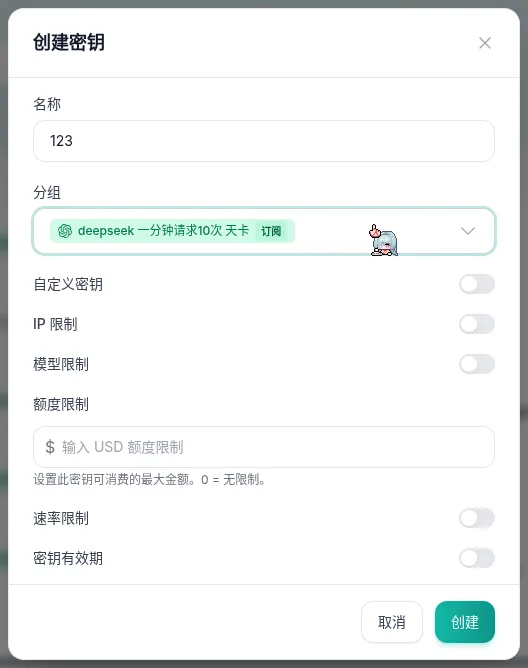
创建密钥:填名称、选分组 -
复制密钥。页面上方的「API 端点」就是 API 地址,用它或者用本文开头给的地址都行。
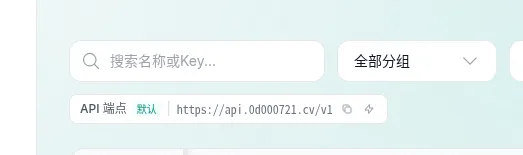
API 密钥页面上方的 API 端点
CC Switch(Claude Code / Codex)
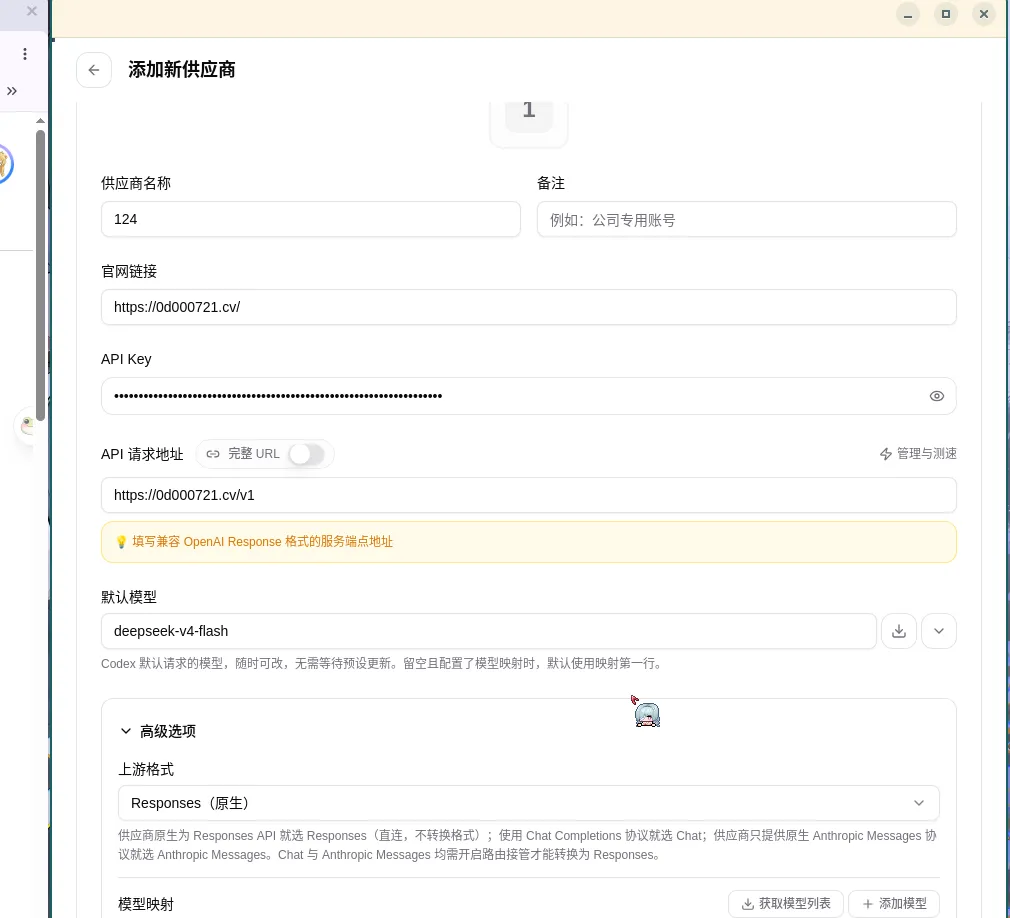
CC Switch 用来在 Claude Code、Codex 这些工具之间切换配置。先在里面创建一个自定义供应商,再按工具分别填。
Codex
| 字段 | 填什么 |
|---|---|
| API Key | 你的密钥 |
| API 请求地址 | https://0d000721.cv/v1,最后要带 /v1 |
| 默认模型 | deepseek-v4-flash |
| 上游格式(高级选项里) | Responses(原生) |
Claude Code
| 字段 | 填什么 |
|---|---|
| API Key | 你的密钥 |
| 请求地址 | https://api.0d000721.cv,不带 /v1,结尾也不要加斜杠 |
| API 格式(高级选项里) | Anthropic Messages(原生) |
| 认证字段 | ANTHROPIC_AUTH_TOKEN(默认) |
不用 CC Switch 的话,也可以直接写进 Claude Code 的配置文件:
{
  "env": {
    "ANTHROPIC_BASE_URL": "https://api.0d000721.cv",
    "ANTHROPIC_AUTH_TOKEN": "你的密钥"
  }
}
DSH(DeepSeek Harness)
-
打开设置里的「模型」,选「添加自定义提供方」。
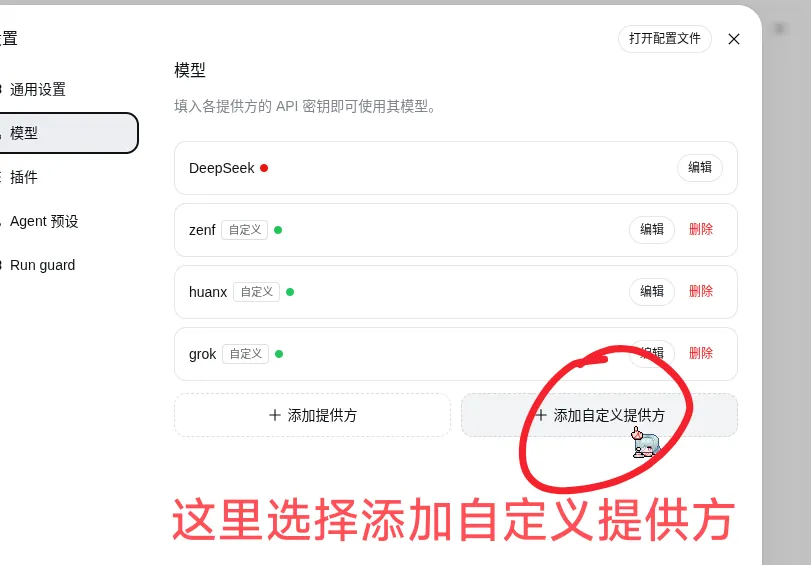
DSH 设置:添加自定义提供方 -
填上 API 密钥,API 地址填
https://0d000721.cv/v1,API 协议选openai-completions,位置要和截图里一样。然后点「获取可用模型」,拉到模型列表以后保存。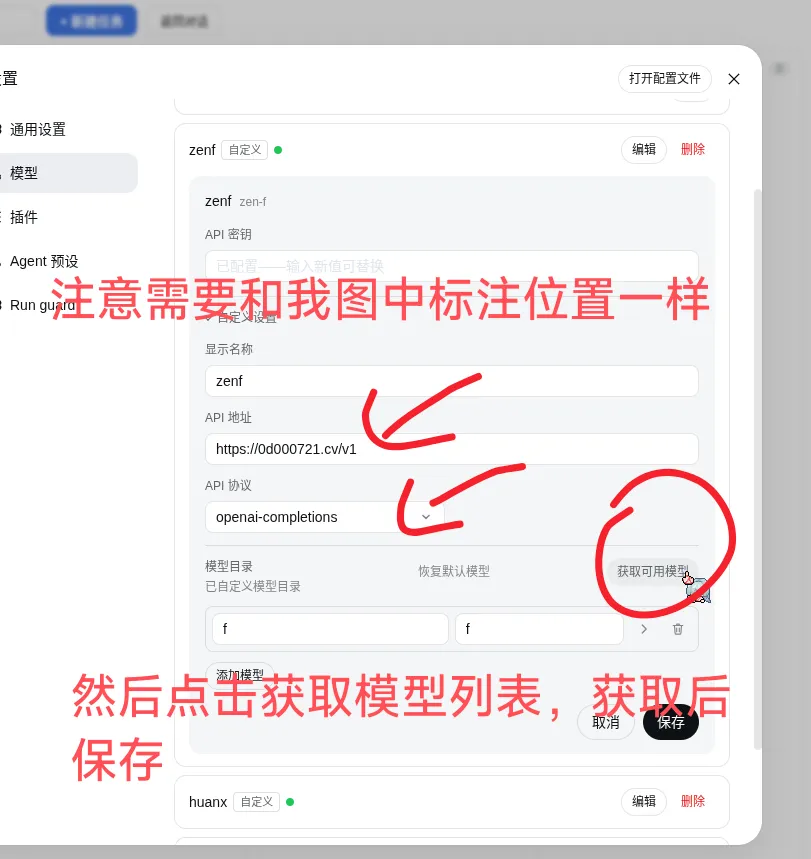
DSH 自定义提供方的填写方式 -
最后记得在模型下拉菜单里选上刚加的模型。
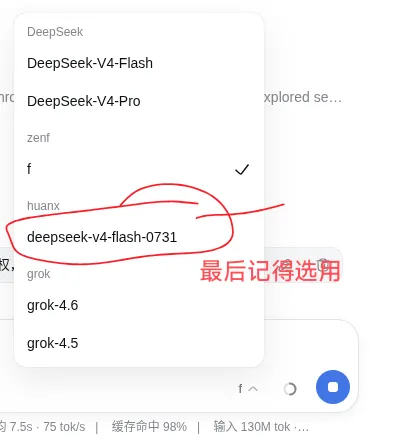
在 DSH 的模型菜单里选择
Trae
-
添加一个自定义模型,按截图填:
- API 格式:OpenAI Chat Completions 格式
- 自定义请求地址:
https://0d000721.cv/v1,结尾不要加斜杠 - 模型 ID:比如
deepseek-v4-flash-0731 - API 密钥:填你自己的
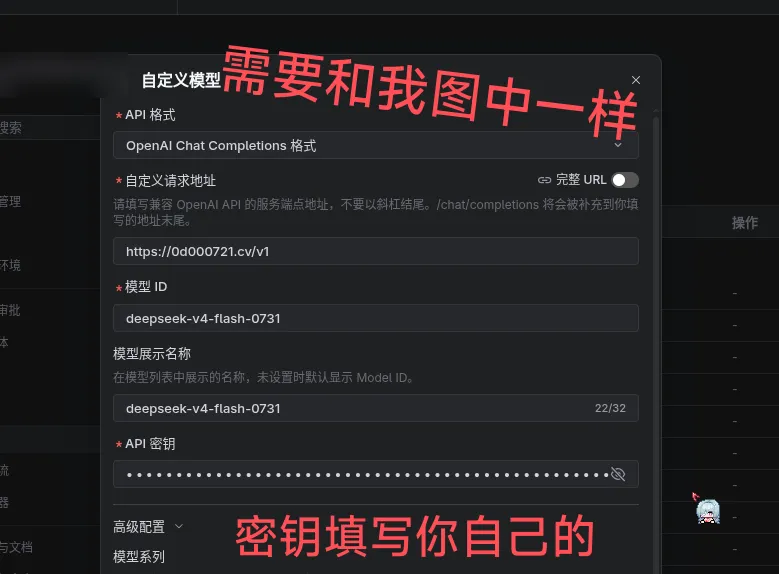
Trae 自定义模型的填写方式 -
高级配置里,DeepSeek 不是多模态模型,「支持图片输入」要选「不支持」。其它不懂的不要乱动,保持默认就好。
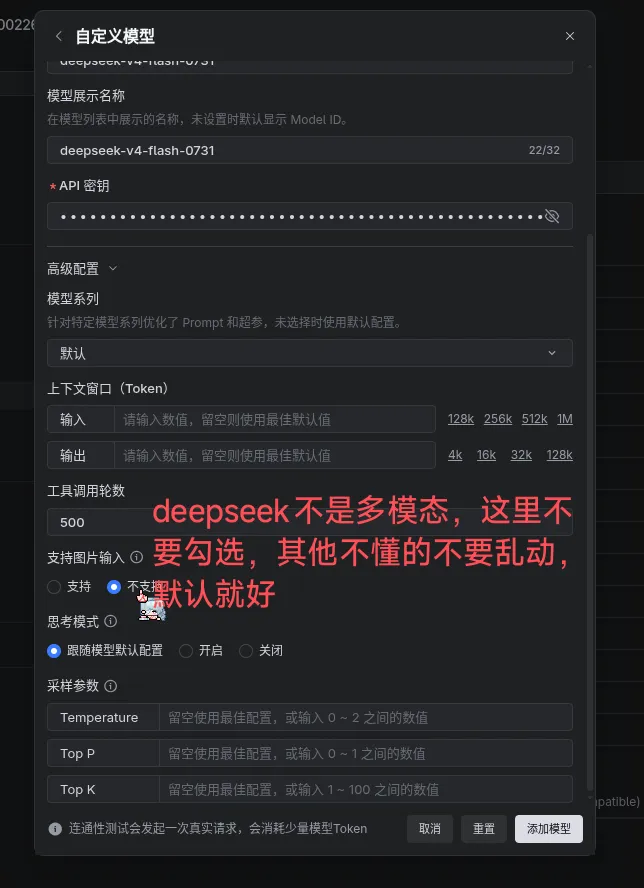
Trae 高级配置:不支持图片输入 -
然后在模型列表的「自定义模型」里选择使用。
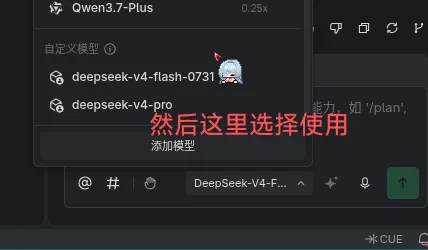
在 Trae 的模型列表里选择自定义模型
WorkBuddy / CodeBuddy
WorkBuddy 和 CodeBuddy 的国内版、国际版设置方法都一样,下面的截图用的是 WorkBuddy。
-
在设置的「模型」里找到「自定义模型」,点「添加模型」。
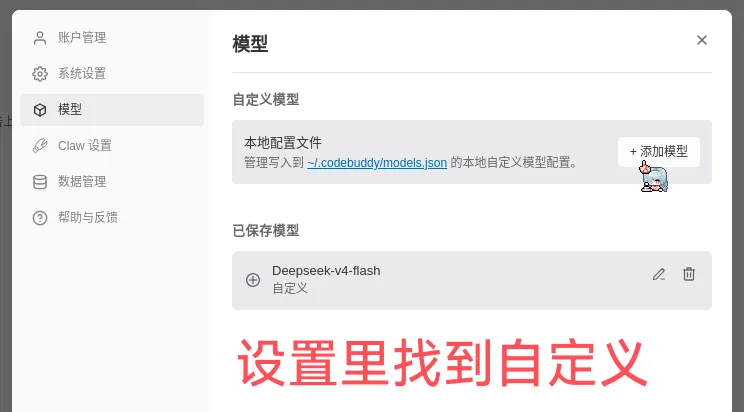
WorkBuddy 设置:自定义模型 -
按截图里标注的位置填,其它不懂的不要乱改:
- 提供商:自定义 / Custom
- 接口地址:
https://0d000721.cv/v1/chat/completions,这里要填到/chat/completions,跟其它工具不一样 - API KEY:填你自己创建的
- 模型名称:比如
deepseek-v4-flash-0731 - 高级配置:勾选「工具调用」和「推理模式」,不要勾「图片输入」
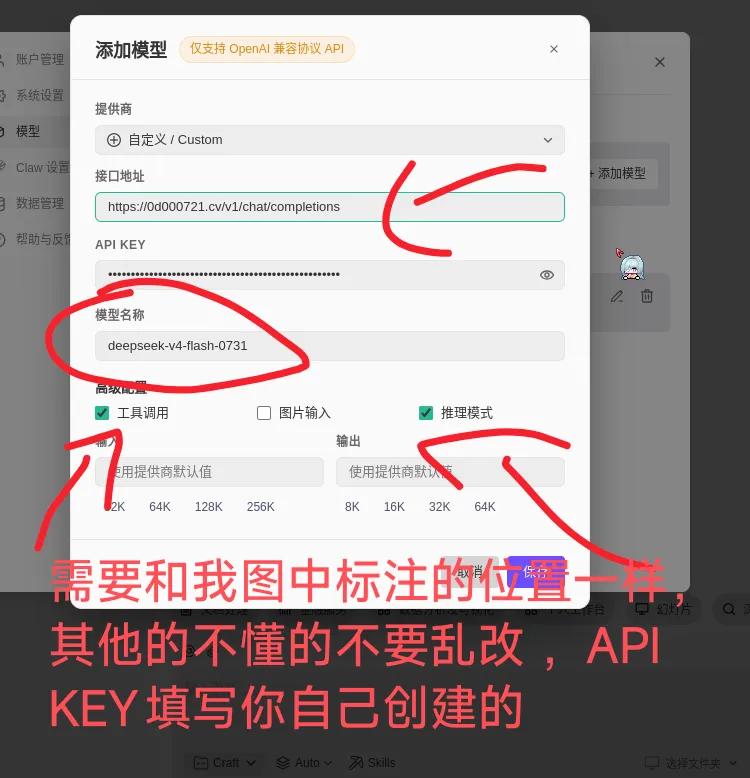
WorkBuddy 添加模型的填写方式 -
记得在对话框的模型列表里选上刚加的自定义模型。
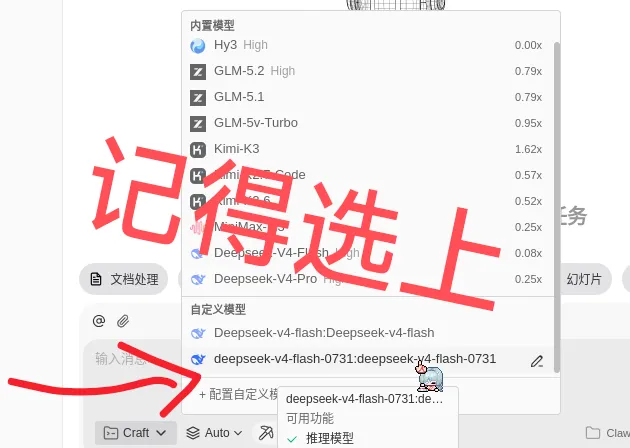
在 WorkBuddy 里选择自定义模型
Chatbox
-
打开设置里的「模型提供方」(Model Provider),点最下面的「添加」。
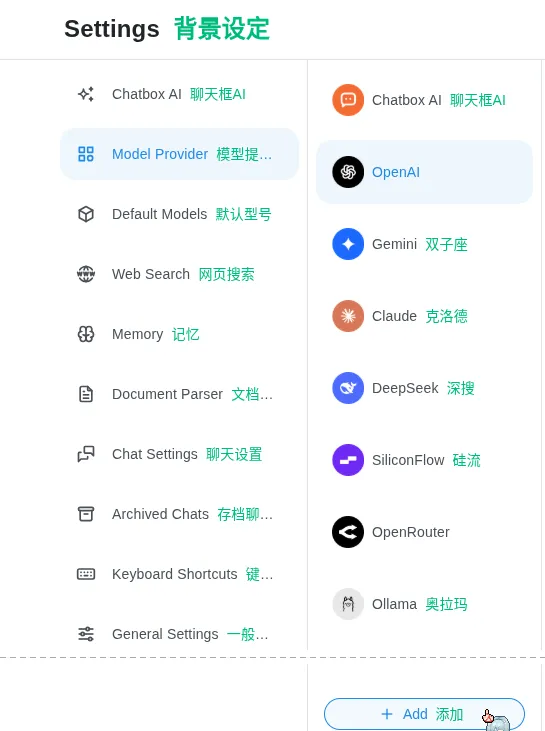
Chatbox 设置:模型提供方 -
选「添加自定义供应商」(Add Custom Provider)。
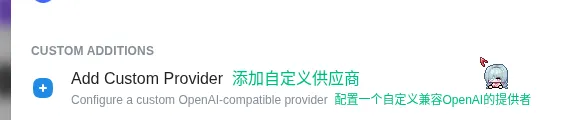
添加自定义供应商 -
API 模式保持默认的「OpenAI API Compatible」就好。
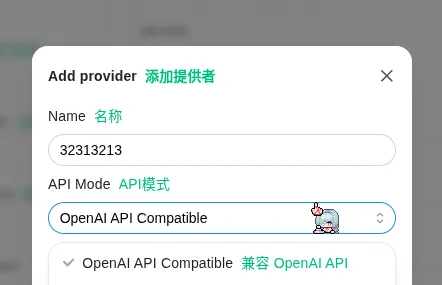
API 模式选 OpenAI API Compatible -
填你复制的
sk-密钥,API Host 填https://api.0d000721.cv/v1。一定要打开「提升网络兼容性」(Improve Network Compatibility)。然后点「获取」(Fetch)拉取模型列表,保存退出,再选上我们的模型就好。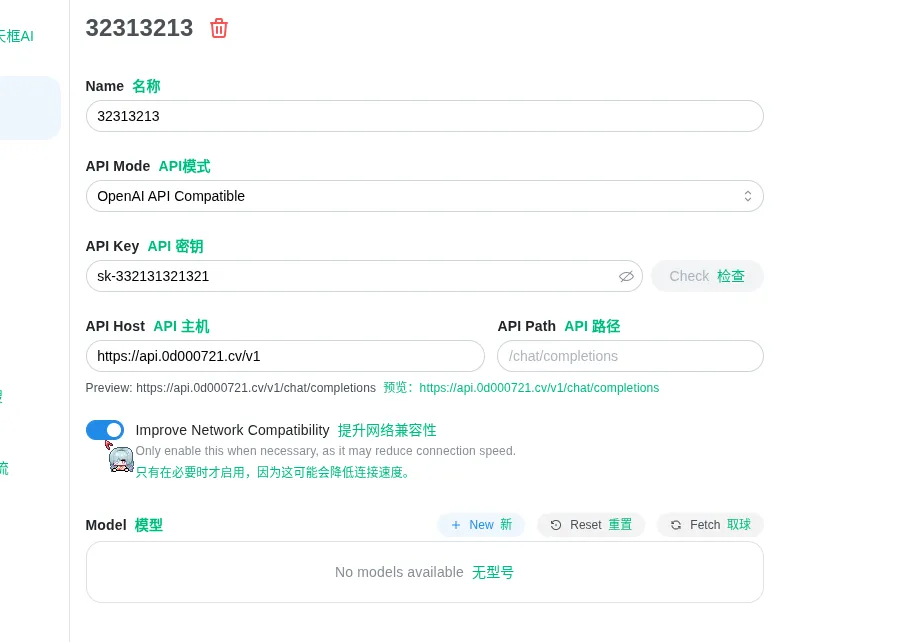
Chatbox 自定义供应商的填写方式
不确定哪里填错了?先用 curl 测一下
在终端里跑这一条,返回的 JSON 里有模型的回复,就说明地址、密钥和模型名都没问题,问题出在工具的配置上:
curl https://0d000721.cv/v1/chat/completions \
  -H "Authorization: Bearer 你的密钥" \
  -H "Content-Type: application/json" \
  -d '{"model": "deepseek-v4-flash", "messages": [{"role": "user", "content": "你好"}]}'
常见问题
报 404 或者连不上:多半是地址后面的路径写错了。
| 工具 | 地址怎么写 |
|---|---|
| Codex、DSH、Trae、Chatbox | 带 /v1 |
| WorkBuddy / CodeBuddy | 写到 /v1/chat/completions |
| Claude Code | 不带 /v1 |
提示模型不存在:模型名要一字不差,全是小写,比如 deepseek-v4-flash。能「获取模型列表」的工具,直接从列表里选最稳。
发图片报错:DeepSeek 不支持图片输入,相关的选项不要打开。
密钥泄露了:在「API 密钥」里把它删掉,再建一个新的。